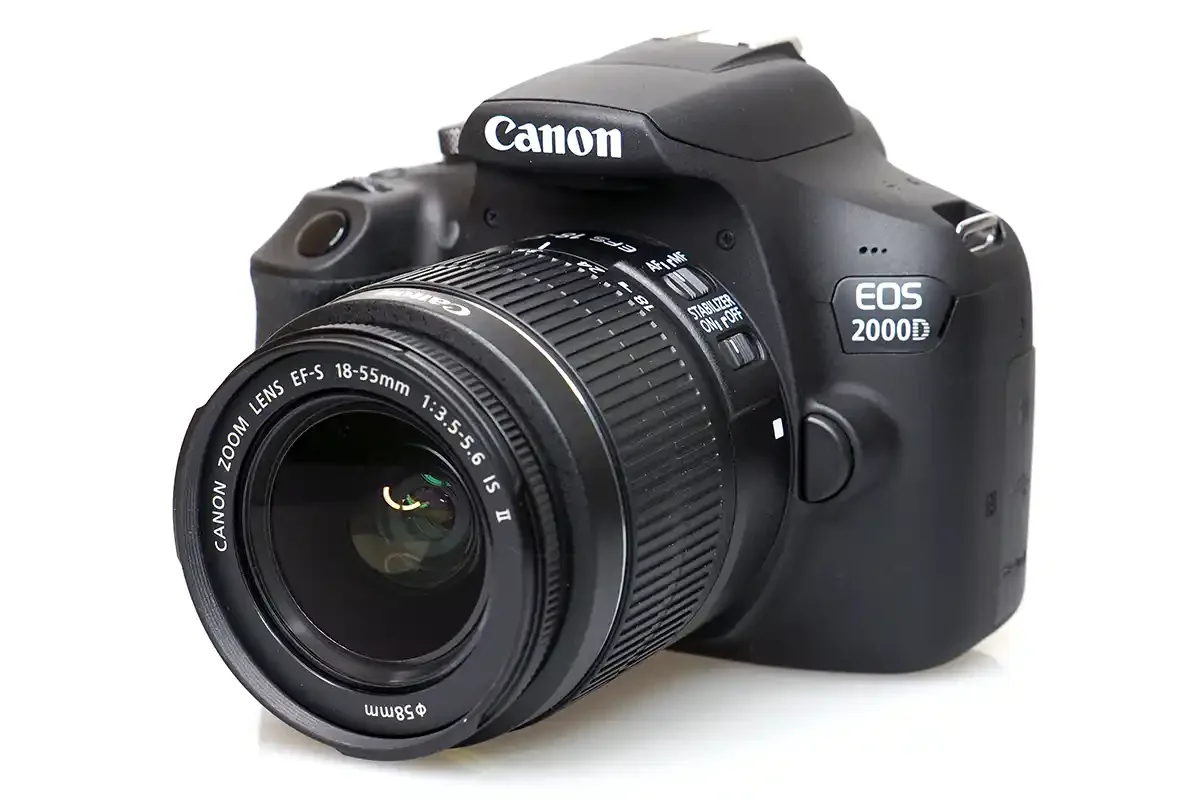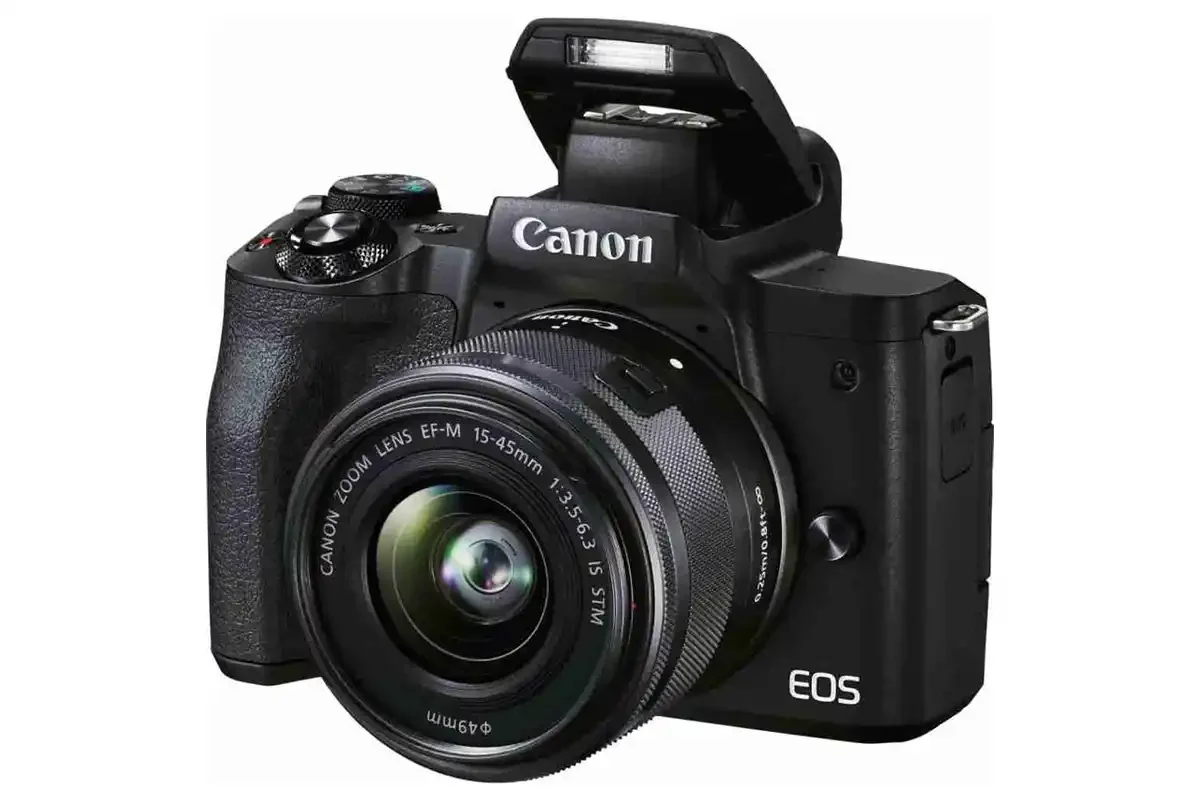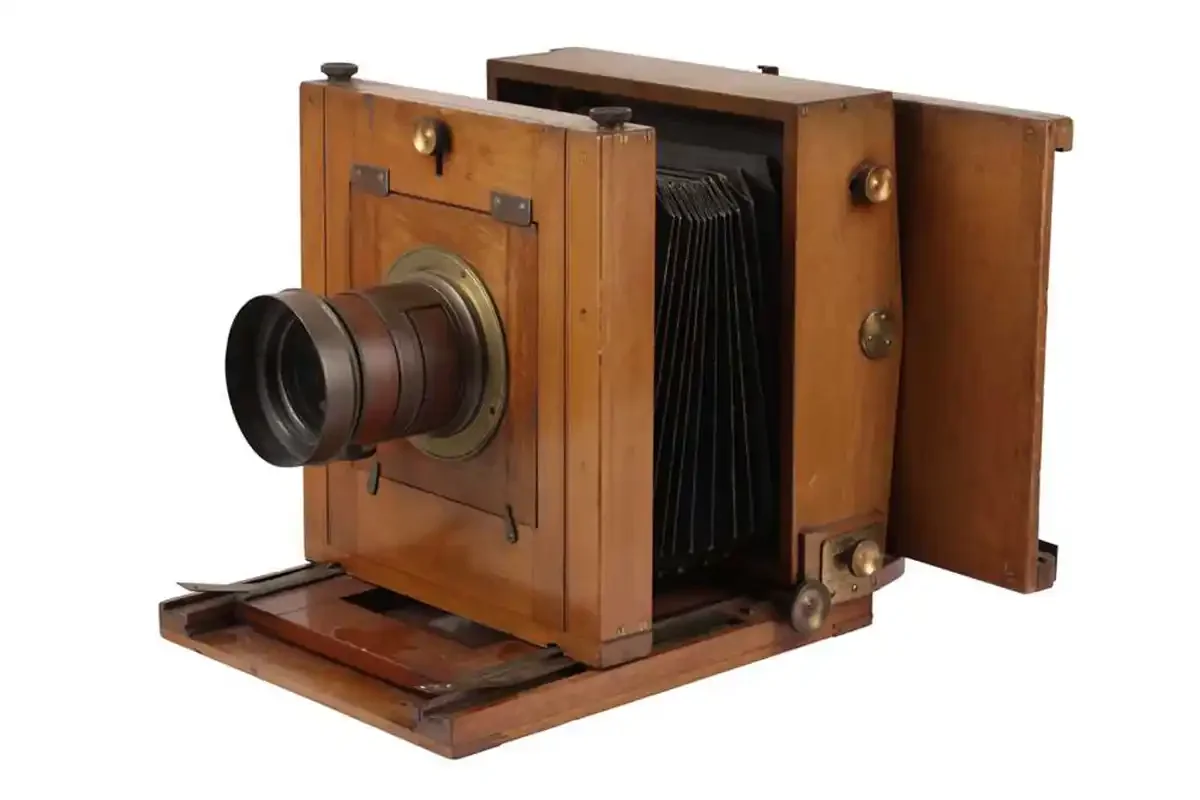
اولین دوربین عکاسی جهان
اولین دوربین عکاسی جهان چگونه شکل گرفت؟ با تاریخچه تاریکخانه، نیسفور نیپس، داگرئوتایپ و تکامل دوربینها آشنا شوید؛ کیان داریا
مشاهده مقاله

واردات و ارسال سفارشات فعال است
با وجود شرایط منطقه، مسیرهای تأمین و حمل کالا همچنان فعال میباشد و سفارشات از طریق مسیرهای جایگزین امارات، عمان و ترکیه در حال انجام هستند. تمام سفارشها طبق روال در حال پردازش و ارسال میباشند و تیم پشتیبانی بهصورت روزانه وضعیت سفارشات را پیگیری میکنند.
اگر سوال یا مشکلی دارید با ما در میان بگذارید
ما رایجترین دغدغههای شما را بررسی کردهایم تا مسیر خرید و استفاده از خدمات برایتان شفاف و آسان باشد.

راهاندازی Cisco Catalyst 2960 برای اولین بار ممکن است در نگاه اول پیچیده به نظر برسد، اما اگر مراحل را به ترتیب انجام دهید، بخش زیادی از کار از طریق چند دستور مشخص در محیط CLI انجام میشود. از اتصال کابل کنسول گرفته تا تعیین نام دستگاه، ساخت VLAN، اختصاص IP مدیریتی و ذخیره پیکربندی، هر مرحله نقش مشخصی در آمادهسازی سوئیچ برای استفاده در شبکه دارد.
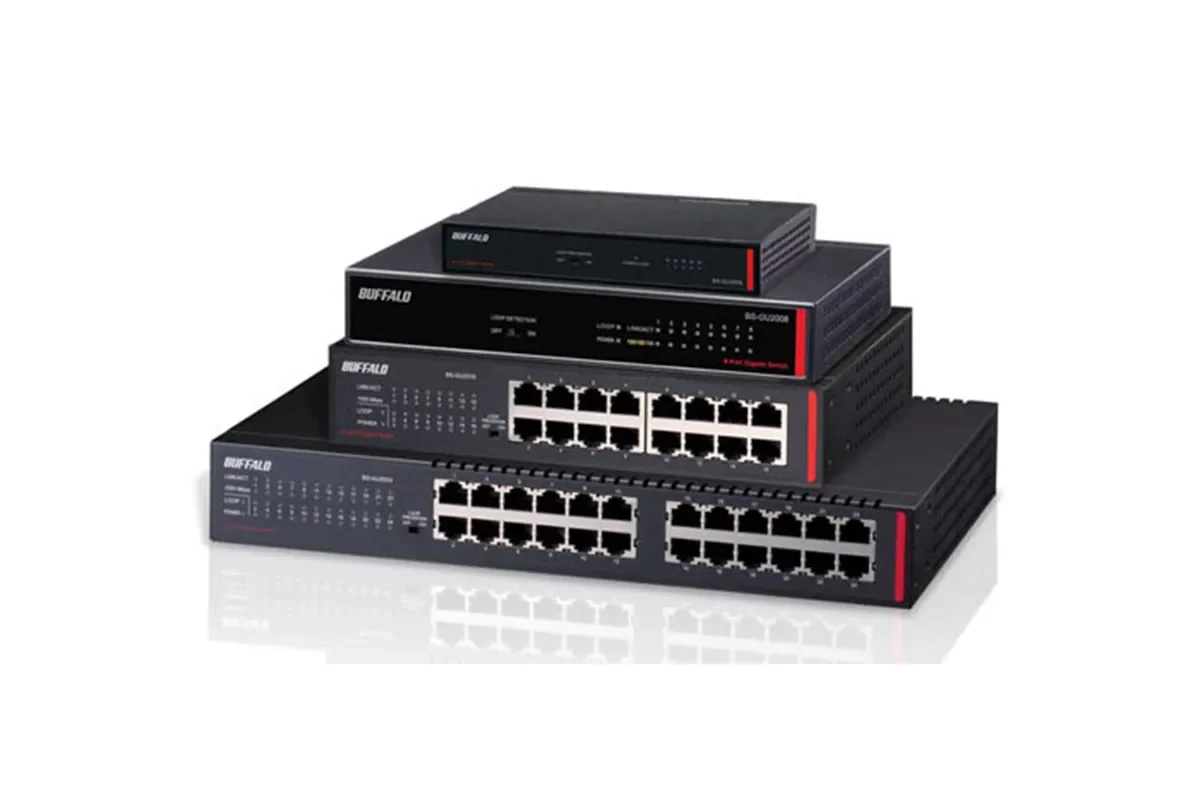
خانواده Catalyst 2960 در طول سالها در شبکههای اداری، شعب، شرکتهای کوچک و زیرساختهای دسترسی مورد استفاده قرار گرفته است. بسته به نسخه و مدل، این خانواده شامل نمونههای 8، 24 و 48 پورتی و همچنین نسخههای PoE و دارای Uplinkهای مختلف بوده است. برای مثال، Cisco در مشخصات نسلهای مختلف 2960، نمونههایی با 24 و 48 پورت و رابطهای Uplink گیگابیتی را معرفی کرده است.
اگر هنوز با ساختار و وظیفه این دسته از تجهیزات آشنایی ندارید، مطالعه مطلب سوئیچ سیسکو چیست قبل از شروع آموزش میتواند دید مناسبی ایجاد کند.
توجه: دستورات این مقاله برای آموزش ساختار کلی پیکربندی Catalyst 2960 ارائه شدهاند. تفاوت نسخه IOS، نوع Image و مدل دقیق دستگاه میتواند باعث تغییر بعضی قابلیتها یا Syntax شود.
جدول خلاصه کانفیگ سوئیچ سیسکو 2960
| مرحله | کاری که انجام میشود | نتیجه |
|---|---|---|
| اتصال به دستگاه |
بهروزرسانی: ۲۳ شهریور ۱۴۰۵

بهروزرسانی: ۲۳ شهریور ۱۴۰۵
بهروزرسانی: ۲۳ شهریور ۱۴۰۵

بهروزرسانی: ۲۳ شهریور ۱۴۰۵

هنوز نظری ثبت نشده است
| اتصال کامپیوتر از طریق Console |
| دسترسی به محیط CLI |
| ورود به تنظیمات | اجرای enable و configure terminal | شروع پیکربندی |
| تنظیمات پایه | تعیین Hostname و رمز مدیریتی | افزایش نظم و امنیت |
| ایجاد VLAN | ساخت VLANهای موردنیاز | تفکیک زیرساخت |
| تنظیم پورتها | تعیین Access یا Trunk | اتصال صحیح کاربران و تجهیزات |
| IP مدیریتی | تنظیم SVI و Default Gateway | مدیریت Switch از طریق شبکه |
| بررسی تنظیمات | استفاده از دستورات show | اطمینان از صحت پیکربندی |
| ذخیره نهایی | اجرای copy running-config startup-config | حفظ تنظیمات پس از Restart |
"Cisco switches are essential networking devices that connect multiple devices within local area networks, providing reliability and advanced features."
«سوئیچهای سیسکو تجهیزات شبکه حیاتی هستند که چندین دستگاه را در شبکههای محلی به یکدیگر متصل کرده و قابلیت اطمینان و امکانات پیشرفتهای را فراهم میکنند.»
منبع: slideshare

در این آموزش، یک سناریوی ساده را در نظر میگیریم. فرض کنید یک Cisco 2960 در اختیار داریم و میخواهیم آن را برای یک شبکه اداری آماده کنیم.
اطلاعات نمونه ما به شکل زیر است:
| پارامتر | مقدار نمونه |
|---|---|
| نام دستگاه | SW-Office |
| VLAN مدیریت | 10 |
| IP مدیریتی | 192.168.10.2 |
| Subnet Mask | 255.255.255.0 |
| Default Gateway | 192.168.10.1 |
| VLAN کاربران | 20 |
این مقادیر صرفاً آموزشی هستند و در شبکه واقعی باید براساس طرح آدرسدهی همان مجموعه تغییر کنند.
پس از روشن شدن Switch، اگر تنظیمات اولیه انجام نشده باشد، معمولاً محیطی شبیه این مشاهده میکنید:
Switch>
با اجرای:
enable
وارد حالت Privileged EXEC میشویم:
Switch> enable
Switch#
حالا برای ورود به محیط اصلی تنظیمات:
configure terminal
خروجی:
Switch(config)#
از اینجا میتوانیم پیکربندی را آغاز کنیم.
برای اولین راهاندازی، روش Console یکی از سادهترین راههای دسترسی به CLI است. این روش بهخصوص زمانی کاربرد دارد که هنوز IP مدیریتی روی Switch وجود ندارد.
برای این کار به یک کامپیوتر، کابل Console مناسب و نرمافزار Terminal Emulator نیاز دارید.
پس از اتصال کابل، باید نرمافزار ترمینال را باز کنید و Port مربوط به اتصال را انتخاب کنید. نام Port در ویندوز ممکن است به شکل COM3، COM4 یا مقدار دیگری نمایش داده شود.
در مدلهای مختلف 2960، نوع رابط Console میتواند متفاوت باشد؛ بنابراین بهتر است پیش از اتصال، مشخصات همان نسخه بررسی شود.
پس از برقراری ارتباط، با فشردن Enter باید محیط CLI دستگاه نمایش داده شود.
برای ارتباط Console میتوان از نرمافزارهایی مانند PuTTY یا Tera Term استفاده کرد. در صورت آماده بودن دسترسی شبکه نیز SSH گزینه مناسبتری برای مدیریت راه دور است.
نکته مهم این است که نرمافزار ترمینال خودش تنظیمات Switch را انجام نمیدهد؛ بلکه فقط محیطی برای ارسال دستورات IOS فراهم میکند.
بعد از ورود به CLI، بهتر است پیش از تغییر تنظیمات، وضعیت فعلی را بررسی کنید:
show version
این دستور اطلاعاتی مانند نسخه IOS، مدل دستگاه و بخشی از مشخصات سختافزاری را نمایش میدهد.
همچنین:
show running-config
برای مشاهده پیکربندی فعال کاربرد دارد.
این بررسی اولیه مهم است؛ زیرا اگر دستگاه قبلاً استفاده شده باشد، ممکن است تنظیمات قبلی روی آن وجود داشته باشد.

حالا به بخش اصلی کار میرسیم. بهتر است تغییرات را مرحلهبهمرحله انجام دهید و بعد از هر بخش، نتیجه را بررسی کنید.
ابتدا نام مشخصی برای دستگاه تعیین کنید:
Switch(config)# hostname SW-Office
SW-Office(config)#
نامگذاری بر اساس محل نصب یا کاربرد دستگاه باعث میشود هنگام مدیریت چند Switch، تشخیص آنها سادهتر شود.
برای مثال:
hostname SW-Sales
یا:
hostname SW-Floor2
برای محافظت از دسترسی Privileged EXEC میتوان از enable secret استفاده کرد:
SW-Office(config)# enable secret StrongPassword
استفاده از رمزهای ساده مانند نام شرکت یا شماره تلفن توصیه نمیشود.
در زیرساختهای واقعی بهتر است سیاست مشخصی برای مدیریت رمزهای تجهیزات وجود داشته باشد.
در مرحله بعد میتوان VLAN مدیریت را ایجاد کرد:
SW-Office(config)# vlan 10
SW-Office(config-vlan)# name MANAGEMENT
SW-Office(config-vlan)# exit
در اینجا VLAN شماره 10 برای مدیریت در نظر گرفته شده است.
Cisco در راهنمای Catalyst 2960 توضیح میدهد که VLANها برای ایجاد شبکههای منطقی جداگانه استفاده میشوند و عضویت Interfaceها میتواند بهصورت دستی مشخص شود.
فرض کنید پورت FastEthernet0/1 باید برای کاربران VLAN 20 باشد:
interface fastEthernet 0/1
switchport mode access
switchport access vlan 20
no shutdown
exit
در اینجا ابتدا Interface انتخاب شده، سپس حالت Access برای آن تعیین شده و در نهایت پورت در VLAN 20 قرار گرفته است.
Cisco نیز در راهنمای پیکربندی VLAN برای Catalyst 2960، استفاده از switchport mode access و switchport access vlan را برای تعیین عضویت Interface در VLAN توضیح میدهد.
برای بررسی:
show vlan brief
با این دستور میتوانید ببینید VLAN ایجاد شده و پورت موردنظر در کدام بخش قرار گرفته است.
اگر قرار باشد Switch به دستگاه شبکه دیگری متصل شود و چند VLAN از طریق یک لینک عبور کنند، بسته به طراحی زیرساخت میتوان Interface را به حالت Trunk برد:
interface fastEthernet 0/24
switchport mode trunk
اما این دستور نباید بدون شناخت توپولوژی اجرا شود.
اگر پورت موردنظر به یک کامپیوتر یا تجهیز نهایی متصل باشد، تبدیل آن به Trunk ممکن است باعث ایجاد مشکل در ارتباط شود.
یکی از مهمترین مراحل، تعیین IP برای مدیریت دستگاه است.
در یک سناریوی رایج Layer 2، IP مدیریت روی SVI مربوط به VLAN قرار میگیرد.
برای مثال:
interface vlan 10
ip address 192.168.10.2 255.255.255.0
no shutdown
exit
حالا IP مدیریتی Switch برابر با 192.168.10.2 است.
Cisco در مستندات Catalyst 2960 نیز برای اختصاص IP مدیریتی، استفاده از interface vlan و سپس ip address را توضیح داده است. همچنین ip default-gateway برای دسترسی به شبکههای خارج از Subnet محلی استفاده میشود.
در همان محیط:
ip default-gateway 192.168.10.1
در این مثال، Router یا Gateway شبکه دارای آدرس 192.168.10.1 است.
پس از اعمال تنظیمات، بررسی کنید:
show ip interface brief
اگر SVI فعال باشد، باید وضعیت مناسب Interface را مشاهده کنید.
تنظیم IP بهتنهایی تضمین نمیکند که مدیریت شبکهای برقرار شود. VLAN مربوطه باید وجود داشته باشد و حداقل یک مسیر فیزیکی فعال برای آن VLAN وجود داشته باشد.
Cisco نیز در راهنمای Catalyst 2960 اشاره میکند که SVI زمانی Active میشود که با یک Interface فیزیکی مرتبط با آن VLAN ارتباط داشته باشد.
بنابراین اگر IP درست وارد شده اما امکان Ping وجود ندارد، باید وضعیت VLAN و پورتها را نیز بررسی کنید.
یکی از مهمترین اشتباهات کاربران تازهکار این است که تصور میکنند با وارد کردن دستورات، همه چیز برای همیشه ذخیره شده است.
در Cisco IOS، تنظیمات فعال در running-config قرار دارند. برای اینکه این تغییرات بعد از Restart باقی بمانند، باید آنها را در Startup Configuration ذخیره کنید.
دستور اصلی:
copy running-config startup-config
پس از اجرای دستور، دستگاه معمولاً نام فایل مقصد را نمایش میدهد. در صورت صحیح بودن، Enter بزنید.
Cisco در مستندات رسمی Catalyst 2960 نیز همین دستور را برای ذخیره تنظیمات معرفی کرده است.
پیکربندی موفق فقط به وارد کردن چند دستور محدود نمیشود. چند نکته میتواند از بروز خطاهای رایج جلوگیری کند.
اگر Switch قبلاً در شبکه استفاده شده است، قبل از تغییر تنظیمات نسخهای از Configuration نگه دارید. این کار هنگام بروز خطا امکان بازگشت سریعتر را فراهم میکند.
نام «2960» به یک دستگاه واحد اشاره نمیکند. خانوادههای مختلفی مانند 2960، 2960-S، 2960-C و 2960-L وجود داشتهاند و مشخصات و امکانات آنها یکسان نیست.
برای مثال، Cisco در مشخصات 2960-L نسخههایی با 8، 16، 24 و 48 پورت معرفی کرده و برای برخی نسخهها Uplinkهای 1G یا 10G ارائه شده است.
بنابراین قبل از استفاده از یک دستور یا قابلیت، مدل دقیق و نسخه IOS را بررسی کنید.
اگر IP مدیریتی انتخابشده قبلاً توسط دستگاه دیگری استفاده شود، احتمال ایجاد مشکل در دسترسی مدیریتی و ARP وجود دارد.
تغییر VLAN پورت فعال ممکن است باعث قطع ارتباط کاربر، تلفن IP، Access Point یا حتی یک لینک Uplink شود.
برای مثال:
show vlan brief
show ip interface brief
show interfaces status
show running-config
این دستورات به شما کمک میکنند به جای حدس زدن، وضعیت واقعی دستگاه را ببینید.
همه نسخههای 2960 از نظر PoE یکسان نیستند. Cisco در مشخصات این خانواده، نمونههایی با پورتهای PoE و توان متفاوت معرفی کرده است. بنابراین اگر قرار است تلفن IP، دوربین یا Access Point از طریق کابل شبکه تغذیه شود، توان PoE همان مدل را پیش از خرید بررسی کنید.
قبل از تحویل Switch به شبکه، این موارد را بررسی کنید:
| مرحله | اقدام اصلی | دستور مهم | هدف |
|---|---|---|---|
| 1 | اتصال کنسول | Terminal | دسترسی اولیه |
| 2 | ورود به حالت مدیریتی | enable | اجرای دستورات مدیریتی |
| 3 | ورود به Configuration Mode | configure terminal | اعمال تنظیمات |
| 4 | تعیین نام | hostname | شناسایی آسان دستگاه |
| 5 | ساخت VLAN | vlan | تفکیک منطقی شبکه |
| 6 | اختصاص پورت | switchport access vlan | قرار دادن پورت در VLAN |
| 7 | تنظیم IP مدیریتی | interface vlan | مدیریت از طریق شبکه |
| 8 | تعیین Gateway | ip default-gateway | دسترسی به زیرساختهای دیگر |
| 9 | بررسی | show | کنترل نتیجه تنظیمات |
| 10 | ذخیره | copy running-config startup-config | حفظ تغییرات بعد از Restart |
یکی از خطاهای متداول، تنظیم IP روی VLAN اشتباه است. ممکن است آدرس کاملاً درست باشد، اما چون Interface مربوطه در مسیر مناسبی قرار ندارد، دسترسی برقرار نشود.
مشکل دیگر، فراموش کردن no shutdown است. در چنین شرایطی ممکن است کاربر تصور کند IP اشتباه وارد شده، در حالی که Interface فعال نیست.
اشتباه سوم ذخیره نکردن Configuration است. این مورد شاید ساده به نظر برسد، اما بعد از Restart میتواند تمام تغییرات اخیر را تحت تأثیر قرار دهد.
همچنین نباید دستورات مربوط به یک مدل خاص را بدون بررسی روی نسخههای دیگر خانواده 2960 اجرا کرد. امکانات نرمافزاری و سختافزاری این سری در نسلهای مختلف تفاوت دارد.
تنوع سختافزاری این خانواده یکی از دلایلی است که هنگام آموزش آن باید مدل دقیق دستگاه را در نظر گرفت. برای نمونه، Cisco در سری قدیمی 2960 نمونههای 8، 24 و 48 پورتی معرفی کرده و برخی مدلها از PoE و برخی از Uplinkهای SFP پشتیبانی میکنند.
در نسل 2960-L نیز نسخههای 8، 16، 24 و 48 پورت ارائه شدهاند. در مشخصات رسمی این خانواده، ظرفیت Switching و Forwarding بسته به تعداد پورت و نوع Uplink متفاوت است. برای نمونه، نسخه 48 پورتی 2960-L با Uplinkهای 1G دارای Switching Bandwidth برابر با 104 Gbps و در پیکربندی 10G برابر با 176 Gbps اعلام شده است.
این اعداد نشان دهنده این است که نمیتوان تنها براساس نام «2960» درباره ظرفیت یا قابلیتهای یک دستگاه قضاوت کرد.
اگر بعد از مطالعه این آموزش قصد خرید Switch را دارید، بهتر است قبل از انتخاب فقط به تعداد پورتها توجه نکنید. نوع Uplink، PoE، سرعت Interfaceها، نسخه نرمافزاری، امکانات مدیریتی و وضعیت سازگاری با زیرساخت موجود نیز اهمیت دارند. برای زیرساختهای ارتباطی کوچک ممکن است یک مدل ساده کافی باشد، در حالی که پروژههای بزرگتر به Uplinkهای سریعتر و قابلیتهای مدیریتی بیشتری نیاز دارند.
فروشگاه کیان داریا یکی از بهترین مراجع خرید تجهیزات شبکه میباشد که تهیه محصولات بازارهای بین المللی را برای کاربران داخلی فراهم آورده است.
در کیان داریا میتوانید مشخصات مدلهای مختلف سوئیچ سیسکو را بررسی و گزینه مورد نظر خود را با خیالت راحت انتخاب کنید.
آموزش تصویری کانفیگ سوئیچ سیسکو 2960 زمانی سادهتر میشود که تنظیمات را مرحلهبهمرحله انجام دهید. ابتدا باید از طریق Console یا روش مناسب دیگر به CLI دسترسی پیدا کنید، سپس Hostname و تنظیمات امنیتی را مشخص کرده، VLANها و پورتها را تنظیم کنید و در ادامه IP مدیریتی و Gateway را اختصاص دهید.
در مرحله آخر نیز بررسی Configuration و ذخیره آن اهمیت زیادی دارد. دستور copy running-config startup-config باید بعد از اعمال تغییرات مهم اجرا شود تا پیکربندی برای راهاندازی بعدی حفظ شود. Cisco این دستور را در راهنمای رسمی Catalyst 2960 نیز برای ذخیره تنظیمات معرفی کرده است.
از طرف دیگر، باید به تفاوت نسخههای مختلف این خانواده توجه داشت. یک Cisco 2960 هشتپورتی الزاماً از نظر امکانات با یک نمونه 48 پورتی یا نسخههای جدیدتر 2960-L یکسان نیست. بنابراین مدل دقیق و نسخه IOS را همیشه قبل از اجرای دستورات بررسی کنید.
همین حالا از طریق فروشگاه کیان داریا سفارش خود را ثبت کنید و خرید از آمازون را با مشاوره رایگان، فرآیندی امن و تضمین اصالت و کیفیت کالا انجام دهید.
برای راهاندازی اولیه معمولاً از اتصال Console استفاده میشود. نوع رابط و کابل موردنیاز به نسخه دقیق دستگاه بستگی دارد.
در سناریوهای رایج Layer 2، IP روی SVI مربوط به VLAN مدیریت قرار میگیرد؛ برای مثال interface vlan 10 و سپس ip address.
دستور show ip interface brief یکی از روشهای سریع برای بررسی وضعیت Interface و IP است.
از دستور copy running-config startup-config استفاده کنید. این دستور تنظیمات فعلی را در Configuration مورد استفاده هنگام راهاندازی ذخیره میکند.
خیر. این خانواده شامل نسلها و مدلهای متعددی است و تعداد پورت، PoE، Uplink و امکانات نرمافزاری میتواند متفاوت باشد.
دستور show vlan brief برای مشاهده VLANها و پورتهای عضو آنها کاربرد دارد. برای بررسی جزئیتر نیز میتوان از دستورات مربوط به Interface استفاده کرد.
بهروزرسانی: ۲۳ شهریور ۱۴۰۵
بهروزرسانی: ۲۳ شهریور ۱۴۰۵

بهروزرسانی: ۲۳ شهریور ۱۴۰۵
بهروزرسانی: ۲۳ شهریور ۱۴۰۵
بهروزرسانی: ۲۳ شهریور ۱۴۰۵
بهروزرسانی: ۲۳ شهریور ۱۴۰۵